축의금엑셀 대신 이렇게 시작해보세요
축의금엑셀양식이나 축의금양식을 찾는 이유는 결국 명단과 금액을 빠르게 정리하려는 목적에 가깝습니다. 이 페이지는 엑셀없이축의금정리를 원하는 사용자를 위해, 웹에서 바로 입력하고 나중에 엑셀로 정리하는 더 가벼운 흐름을 안내합니다.
이 페이지가 대응하는 사용 상황
축의금 양식을 필요한 사용자는 보통 “어떤 열을 만들어야 하는지”, “현장에서 빠르게 적을 수 있는지”, “나중에 가족과 공유하기 쉬운지”를 함께 고민합니다. 이 페이지는 단순한 빈 파일을 제공하기보다, 웹에서 먼저 입력하고 완성된 명단을 엑셀로 내려받는 방식을 안내합니다.
처음부터 엑셀을 열어 행과 열을 만들면 접수대에서는 오히려 느릴 수 있습니다. 이름과 금액을 먼저 모으고, 행사 후에 그룹과 메모를 정리하는 흐름이 실수도 줄이고 파일 관리도 쉽습니다.
웹에서 입력하고 엑셀로 내려받는 흐름
처음부터 엑셀 파일을 만드는 것보다 웹에서 바로 입력하고 완성 후 다운로드하는 순서가 훨씬 빠릅니다. 전체 흐름은 5단계입니다.
- 이름과 금액 입력 — 계산기 화면에서 이름, 금액(만 원 단위), 그룹, 메모를 입력합니다.
- 추가 버튼 클릭 — 항목이 리스트에 쌓이고 총 인원과 총액이 자동 계산됩니다.
- 리스트 전체 확인 — 입력이 완료되면 리스트 탭에서 전체 내역을 검토합니다.
- 엑셀 다운로드 — 다운로드 버튼을 누르면 날짜가 포함된 .xlsx 파일로 저장됩니다.
- 파일 활용 — 다운로드한 파일을 그대로 공유하거나 Excel에서 추가 편집할 수 있습니다.
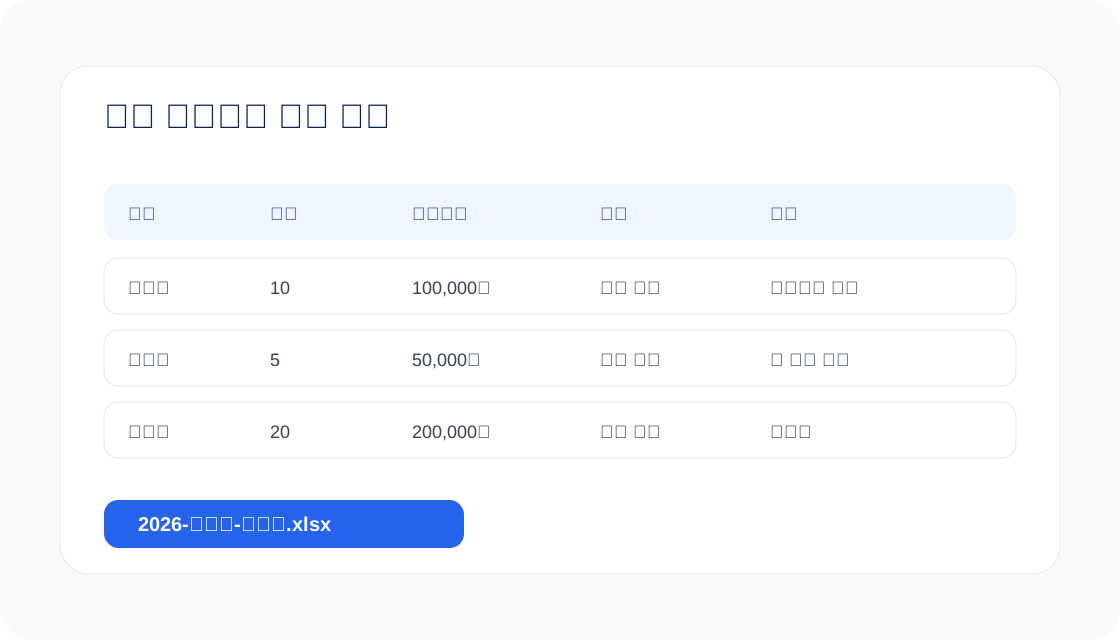
다운로드되는 엑셀 파일의 컬럼 설명
엑셀 파일에는 계산기에서 입력한 모든 항목이 아래 컬럼 구조로 정리됩니다. 다운로드 후 Excel에서 열을 추가하거나 필터를 걸어 그룹별로 분류할 수 있습니다.
| 컬럼 | 내용 | 예시 |
|---|---|---|
| 이름 | 축의금을 낸 사람 이름 | 홍길동 |
| 금액 | 만 원 단위 숫자 | 10 (= 100,000원) |
| 원화금액 | 실제 원화 표기 | 100,000원 |
| 그룹 | 사용자가 입력한 분류 | 신랑 친구 |
| 해시태그 | #으로 구분된 세부 태그 | #대학 #교회 |
| 메모 | 관계나 특이사항 자유 입력 | 고등학교 동창 |
실제 입력 예시
아래는 결혼식 당일 접수대에서 바로 입력한 뒤 엑셀로 내려받은 명단 예시입니다. 그룹 기준을 미리 맞춰두면 다운로드 후 필터 기능으로 바로 분류할 수 있습니다.
| 이름 | 금액(만 원) | 그룹 | 메모 |
|---|---|---|---|
| 홍길동 | 10 | 신랑 친구 | 고등학교 동창 |
| 김영희 | 5 | 신부 직장 | 팀 대표 전달 |
| 이철수 | 20 | 신랑 가족 | 사촌형 |
| 박미진 | 10 | 신부 친구 | 대학 동기 |
| 최영수 | 5 | 신랑 직장 | 전직장 동료 |
자주 찾는 질문
엑셀로 내려받은 뒤 확인할 것
엑셀 파일은 정리의 마지막 단계에 가깝습니다. 파일을 내려받은 뒤에는 단순히 열리는지만 보지 말고, 필터와 정렬을 사용해 그룹별 금액이 자연스러운지 확인하는 것이 좋습니다. 특히 신랑측과 신부측을 나눠 공유해야 한다면 그룹 열이 일관되게 들어갔는지 먼저 확인하세요.
- 이름 열에 공백이나 중복 이름이 있는지 확인
- 금액 열과 원화금액 열이 기대한 단위로 표시되는지 확인
- 그룹 열을 필터링해 신랑측, 신부측, 가족, 직장 항목을 검토
- 공유 전 메모 열에 개인적인 표현이나 불필요한 정보가 없는지 확인
- 최종 파일명에 행사 날짜를 포함해 나중에 찾기 쉽게 보관
빈 양식보다 완성 파일이 나은 이유
빈 엑셀 양식은 처음 구조를 잡는 데는 도움이 되지만, 실제 현장에서는 입력 속도와 누락 방지가 더 중요합니다. 웹에서 입력하면 총 인원과 총액이 바로 계산되기 때문에 중간 점검이 쉽고, 완료 후 내려받은 파일은 이미 필요한 열이 채워진 상태라 후처리가 줄어듭니다.
엑셀을 잘 다루지 않는 가족에게 공유해야 할 때도 완성된 PDF를 함께 내려받으면 설명이 쉬워집니다. 수정이 필요한 사람에게는 엑셀을, 확인만 필요한 사람에게는 PDF를 전달하는 식으로 나눠 쓰면 편합니다.
작성 및 검토 기준
이 페이지의 주제는 “축의금엑셀”입니다. 계산기와 파일 정리 흐름을 실제 행사 후 확인 순서에 맞춰 설명합니다. 단순한 키워드 나열이 아니라 사용자가 명단을 덜 틀리게 만들고, 나중에 가족과 공유할 때 다시 확인할 수 있는 기준을 제공하는 것을 목표로 합니다.
내용은 2026년 7월 6일에 마지막으로 점검했습니다. 금액 입력, 총액 대조, 엑셀 또는 PDF 보관, 개인정보 확인처럼 실제 서비스 안에서 반복적으로 쓰이는 흐름과 연결해 검토했습니다.
문서 내용이 실제 사용 흐름과 다르거나 보완이 필요한 예시가 있으면 문의 페이지로 의견을 받을 수 있게 했습니다. 접수된 의견은 명단 입력, 합계 확인, 파일 저장 흐름에 도움이 되는지 확인한 뒤 반영합니다.